



操作方法(iOS編)
エンジンスタートやドアロック、タイマースタート予約などVE-BSシリーズ本体をアプリ上で操作できます。
操作画面の見方(iOS編)
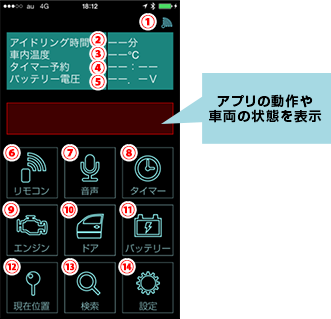
操作画面のアイコン説明
| ① | アイコン | 登録や設定に応じてアイコンが表示されます。
|
||||||||
|---|---|---|---|---|---|---|---|---|---|---|
| ② | アイドリング時間 | エンジン始動後のアイドリング残り時間を表示します。
|
||||||||
| ③ | 車内温度 | エンジンスタートやエンジンストップ、エンジンチェックなどをおこなった時に、車内の温度を表示します。
|
||||||||
| ④ | タイマー予約 |  タイマーアイコンからタイマースタート設定をおこなうと、設定時間と、曜日を表示します。 タイマーアイコンからタイマースタート設定をおこなうと、設定時間と、曜日を表示します。 |
||||||||
| ⑤ | バッテリー電圧 |  バッテリーアイコンからバッテリーチェック操作をおこなうと、車のバッテリー電圧が表示されます。 バッテリーアイコンからバッテリーチェック操作をおこなうと、車のバッテリー電圧が表示されます。
|


 設定アイコンから車内温度通知をOFFにしてください。
| ⑥ |  リモコン接続ボタン |
画面右上に アイコンが表示されていない時に、リモコン接続ボタンをタップすると、 アイコンが表示されていない時に、リモコン接続ボタンをタップすると、「VE-BSシリーズ」のリモコンとBluetooth接続を行います。 また、 アイコンが表示されている時に、このボタンをタップすると、リモコンの「ブザー音」を鳴らします。 リモコンの置き場所を忘れてしまった時など、リモコンを探したりする時にお使いください。 |
||||||||||||||
|---|---|---|---|---|---|---|---|---|---|---|---|---|---|---|---|---|
| ⑦ |  音声入力ボタン |
音声でリモコンを操作できます。音声入力は、10秒以内にコマンドをお話ください。
|
||||||||||||||
| ⑧ |  タイマースタート設定ボタン |
あらかじめ設定した時刻に、アイドリングを開始させることができます。 繰り返しでの動作はおこないません。 設定時刻になり、自動始動すると、タイマースタートの設定はクリアされます。 再度設定をおこなってください。 タイマースタート設定手順はこちら |
||||||||||||||
| ⑨ |  エンジン操作ボタン |
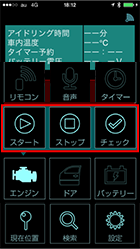
ボタンをタップすると、下記表内の3つのボタンが表示されます。 操作をおこないたいボタンを選んで、タップしてください。 再度、エンジン操作ボタンをタップすると、元の画面に戻ります。
|
||||||||||||||
| ⑩ |  ドア操作ボタン |
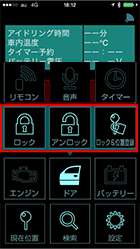
ボタンをタップすると、下記表内の3つのボタンが表示されます。 操作をおこないたいボタンを選んで、タップしてください。 再度、ドア操作ボタンをタップすると、元の画面に戻ります。
|
||||||||||||||
| ⑪ |  バッテリーチェックボタン |
ボタンをタップすると、「情報取得」ボタンが表示されます。 バッテリーチェックを行う場合は、「情報取得」ボタンをタップしてください。 再度、バッテリーボタンをタップすると、元の画面に戻ります。 |
||||||||||||||
| ⑫ |  位置情報登録ボタン |
ボタンをタップすると、現在の位置情報を登録することができます。
|
||||||||||||||
| ⑬ |  検索ボタン |
ボタンをタップすると、位置情報が登録されていれば、 地図上に登録された位置を表示することができます。 また、地図画面下の「探索」をタップすると、現在の位置から、 登録されている位置までのルートを表示することができます。
|
||||||||||||||
| ⑭ |  設定ボタン |
ボタンをタップすると、エンジンスターターの各種設定項目の設定内容を変更することができます。 設定項目の詳細はこちら |
タイマースタート設定手順(iOS編)
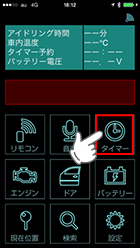
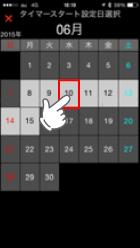
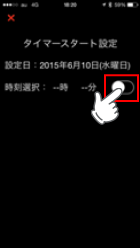
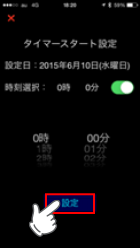
タイマースタートの設定
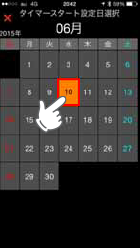
設定可能な日にちが白塗りで表示します。設定したい日にちをタップすると、設定日が設定されます。後は時刻選択から時刻を選択して設定ボタンをタップすると設定された日時にアイドリングが開始されます。
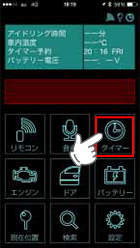
タイマースタートの解除
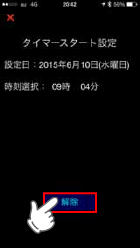
タイマースタートを設定している日はオレンジ色になっています。オレンジ色の部分をタップし、解除ボタンをタップすると、タイマースタートが解除されます。