
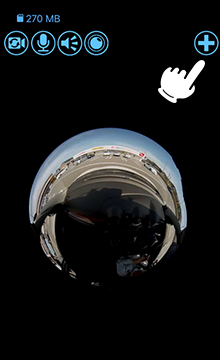
スマートフォンから全周囲360°ドライブレコーダーを操作して撮影を行います。
操作画面
※ご使用のモデルによって、表示される内容や機能は一部異なります。
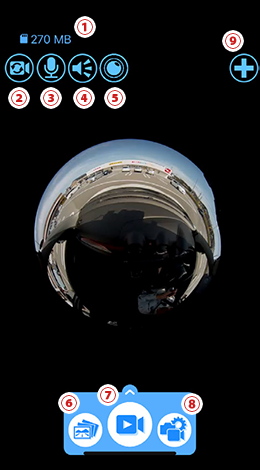
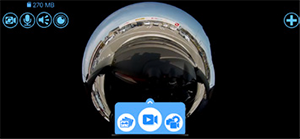
スマートフォンを横に向けると、全画面表示になります。
| ➀ | SDカード残容量 | 本機のSDカード残容量を表示します。 ※録画中は「Recording」の文字を表示します。 |
|---|---|---|
| ② | カメラ切替ボタン | フロントカメラ/リアカメラの映像を切り替えます。 |
| ③ | 音声ボタン | 音声記録のON/OFFを切り替えます。 |
| ④ | 警報ボタン | CDフラッシュ&サイレンで威嚇します。 |
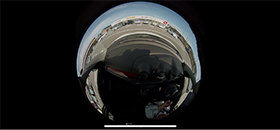
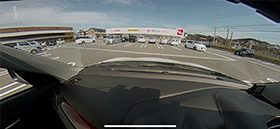
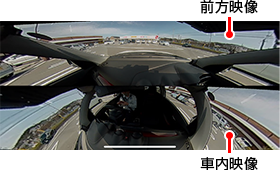
| ⑤ | ビデオ表示モード | 映像表示を[魚眼][360°VR][2分割]で切り替えます。 |
| ⑥ | アルバム画面ボタン | 記録された録画ファイルを表示します。 |
| ⑦ | 動画撮影ボタン | 動画撮影を開始/停止します。 |
| ⑧ | メニューボタン | 表示、各設定などメニューリストが表示されます。 |
| ⑨ | カメラリストボタン | カメラリスト画面を表示します。 |
- ※映像記録方式[2分割]ではビデオ表示モードのアイコンは表示されず、映像表示は[2分割]で固定になります。
ビデオ表示モード
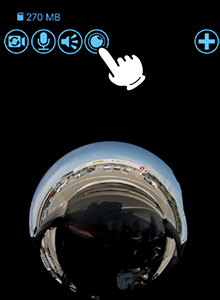
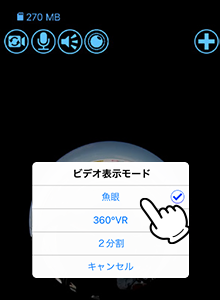
ライブ映像画面や再生画面の映像表示を切り替えることができます。
| 表示名 | アイコン | 再生画面イメージ |
|---|---|---|
| 魚眼表示 |  |
 |
| 360°VR表示 ※タッチ操作できます。 |
 |
 |
| 2分割表示 |  |
 |
録画操作方法
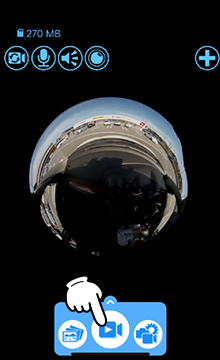
録画開始
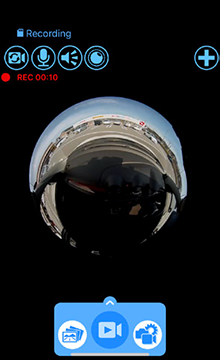
ライブ映像画面の動画撮影ボタンにタッチすると録画を開始します。
録画中は左上に赤色でRECと録画時間を表示し、動画撮影ボタンは点滅します。
- ※専用アプリで録画中もイベント記録(Gセンサー記録/ワンタッチ記録)することができます。
録画停止
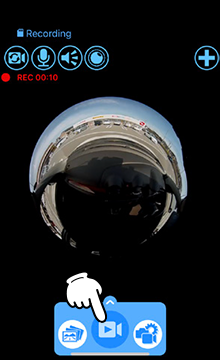
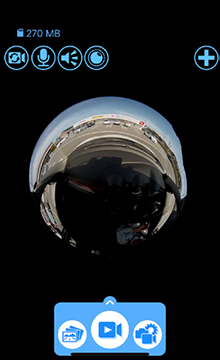
ライブ映像画面の動画撮影ボタンにタッチすると録画を停止します。
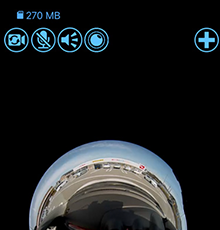
音声記録
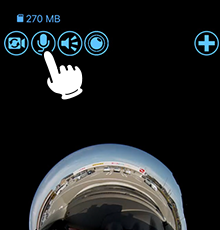
ライブ映像画面の 音声ボタンにタッチすると、音声録音がOFFになります。ONにする場合は、
 にタッチしてください。
カメラ切替
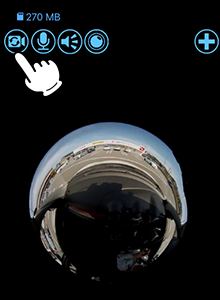
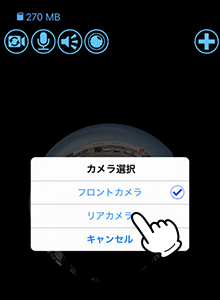
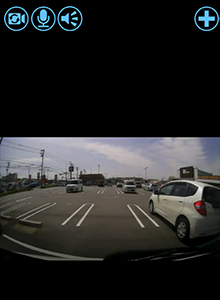
カメラ切替ボタンにタッチすると、フロントカメラもしくはリアカメラの映像を切り替えることができます。
警報(ZQ-40sim/ZQ-40siのみ)
本機は離れた場所から不審者を威嚇できます。
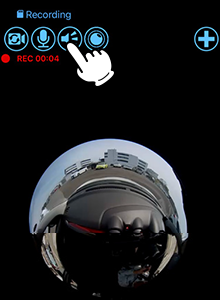
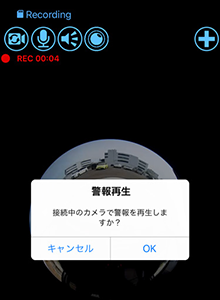
1.ライブ映像画面の警報ボタンにタッチする
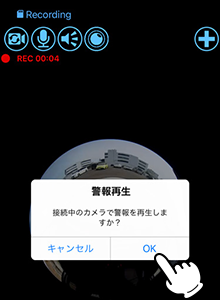
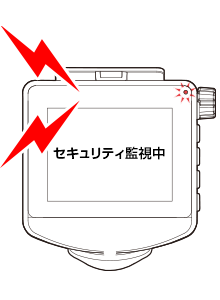
2.[OK]にタッチする
LCDフラッシュ(画面が白黒点滅)とサイレンで威嚇します。
- ※約10秒間、LCDフラッシュとサイレンを行います。
カメラリスト画面
※ご使用のモデルによって、表示される内容や機能は一部異なります。
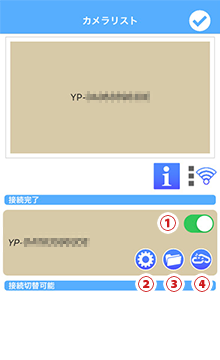
<カメラリスト(無線LAN)>
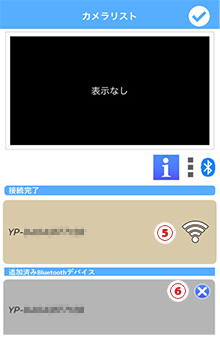
<カメラリスト(Bluetooth)>
※ZQ-40sim / ZQ-40siのみ
カメラリストボタンにタッチしてカメラリスト画面を表示する。
 アイコンをタッチすると無線LAN接続手順を表示します。
- ※Android端末では、
 アイコンになり、タッチするとWi-Fi設定画面を表示します。
| ① | ドライブレコーダー表示 | ドライブレコーダーの撮影映像をライブ映像画面に表示するか選択できます。 |
|---|---|---|
| ② | ドライブレコーダー設定ボタン | ドライブレコーダー設定画面を表示します。 |
| ③ | ドライブレコーダーフォルダーボタン | ドライブレコーダー、アプリで記録したファイルを閲覧できます。 |
| ④ | 接続ボタン | ドライブレコーダーと接続/接続解除することができます。 |
| ⑤ | 無線LAN接続状態 | 無線LANの接続状態を表示します。 ※アイコンタッチで無線LANをONできます。 |
| ⑥ | 解除ボタン | タッチでBluetoothデバイスを解除します。 iOS端末では、アプリからBluetoothデバイスを解除した後に、スマートフォンのBluetooth設定からBluetoothペアリングを解除する必要があります。 |